https://zing4u.top/
Cách đổi tên nhóm, group trên Facebook
339

Group trên Facebook mang lại nhiều lợi ích cho người dùng và bạn có thể thay đổi tên Group khi có nhu cầu. Trong bài viết dưới đây, chúng ta hãy cùng tìm hiểu cách thay đổi tên nhóm trên Facebook.

Cách đổi tên nhóm, group trên Facebook

Bước 1: Bạn chạm vào biểu tượng (1) => Groups (2) => Nhóm của bạn (3).
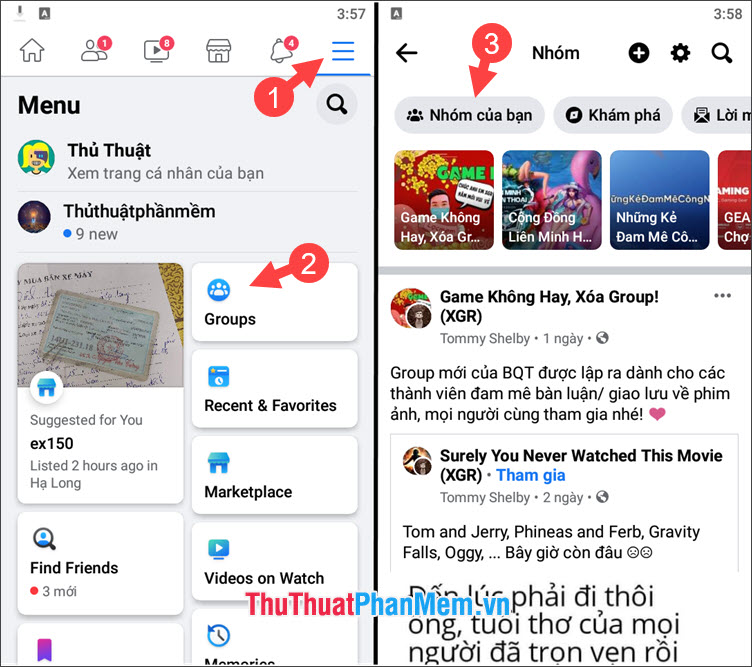
Chọn Nhóm của bạn

Bước 2: Bạn chạm vào nhóm của bạn (1) => Chạm vào biểu tượng quản lý nhóm (2).
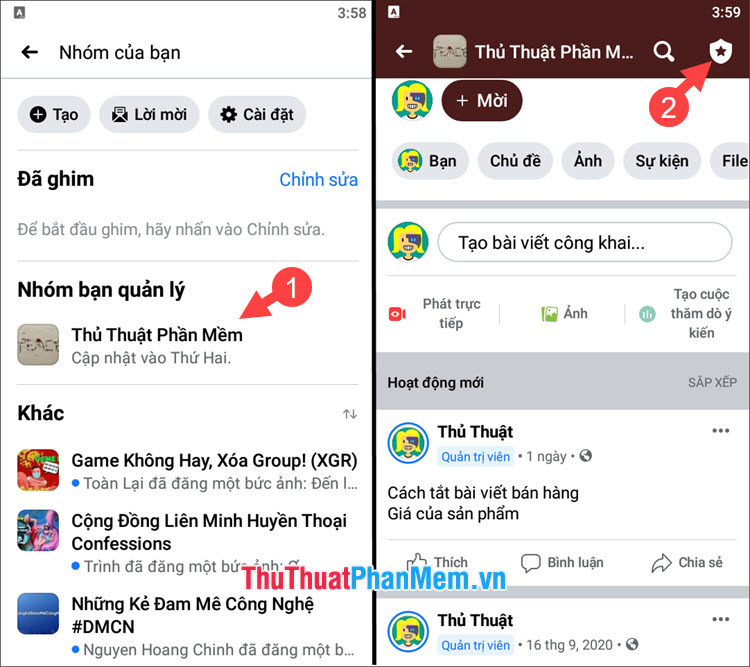
Chạm vào biểu tượng quản lý nhóm

Bước 3: Bạn chọn mục Cài đặt nhóm (1) => Tên và mô tả (2).
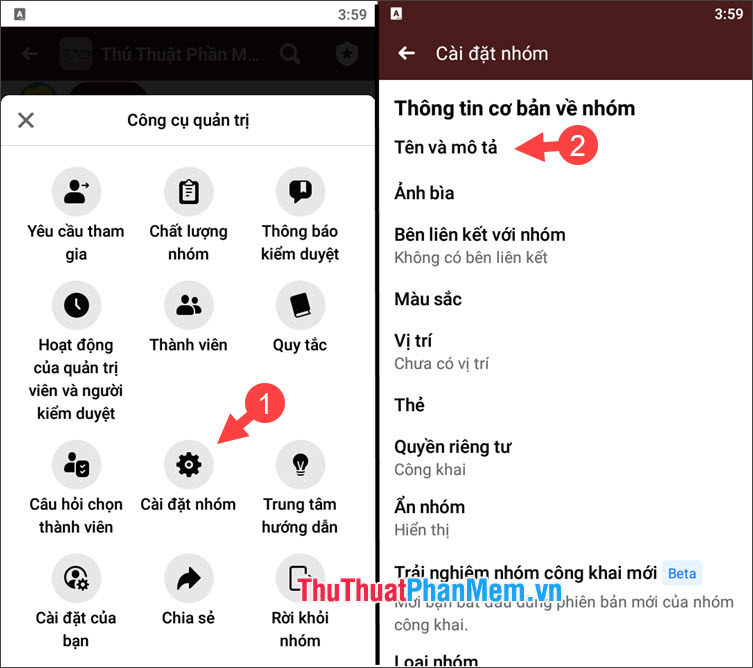
Chọn mục Cài đặt nhóm và chọn Tên và mô tả

Tiếp theo, bạn đặt tên mới (3) => Lưu (4).
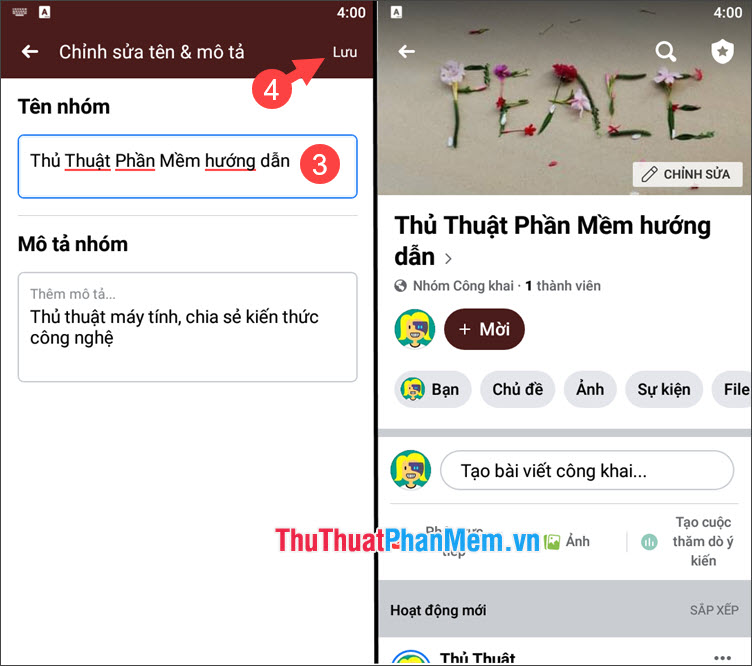
Đặt tên mới và nhấn Lưu

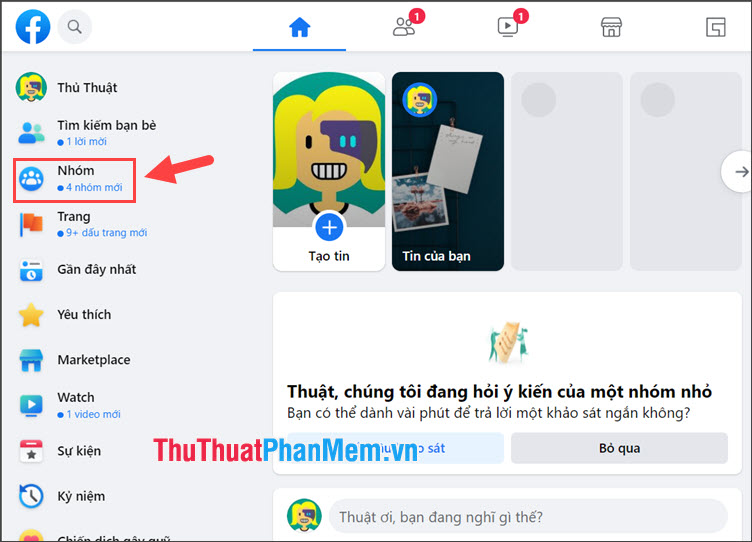
Bước 1: Bạn click vào mục Nhóm.

Click vào mục Nhóm

Sau đó, bạn click vào tên nhóm cần đổi tên.
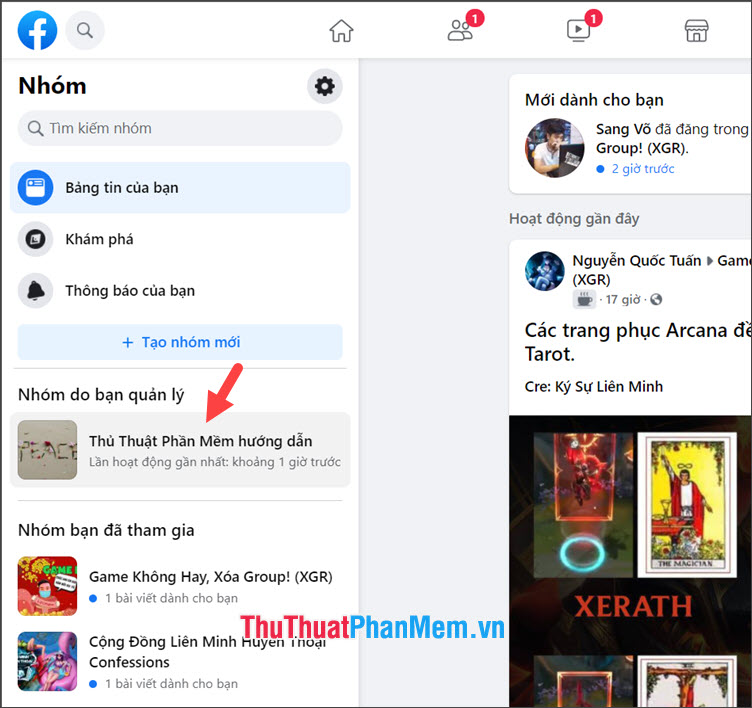
Click vào tên nhóm cần đổi tên

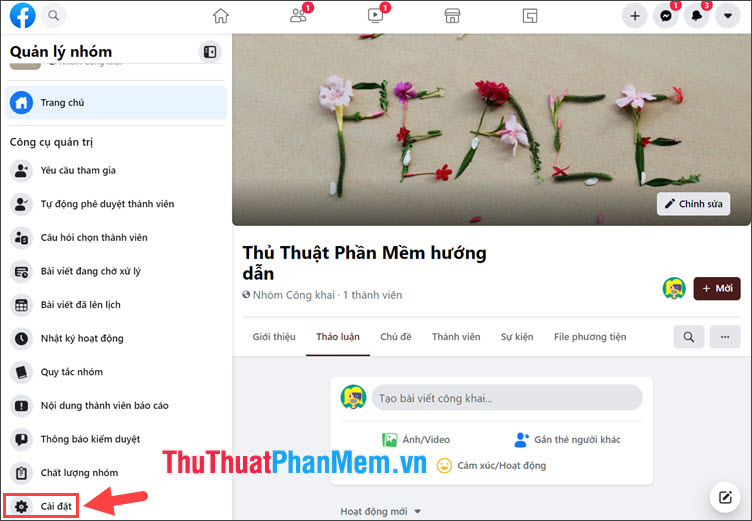
Bước 2: Bạn click vào Cài đặt.

Click vào Cài đặt

Bước 3: Bạn click vào biểu tượng cây bút ở mục Tên và mô tả.
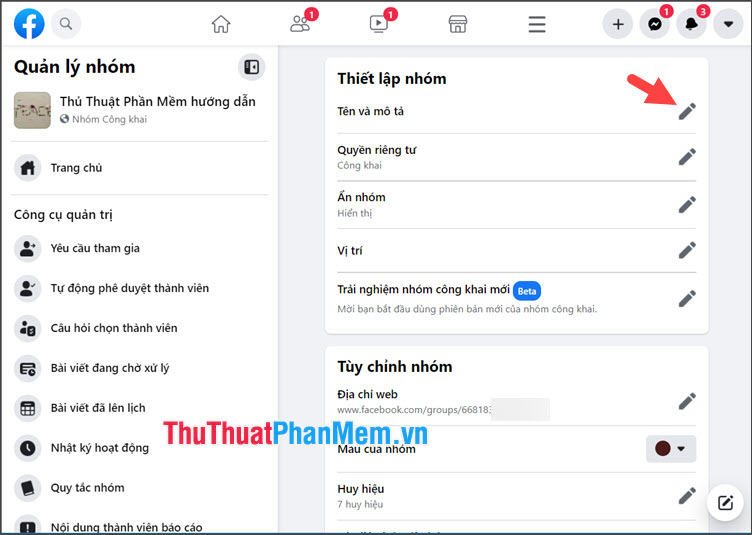
Click vào biểu tượng cây bút ở mục Tên và mô tả

Bước 4: Bạn đặt tên mới cho nhóm (1) => Lưu (2).
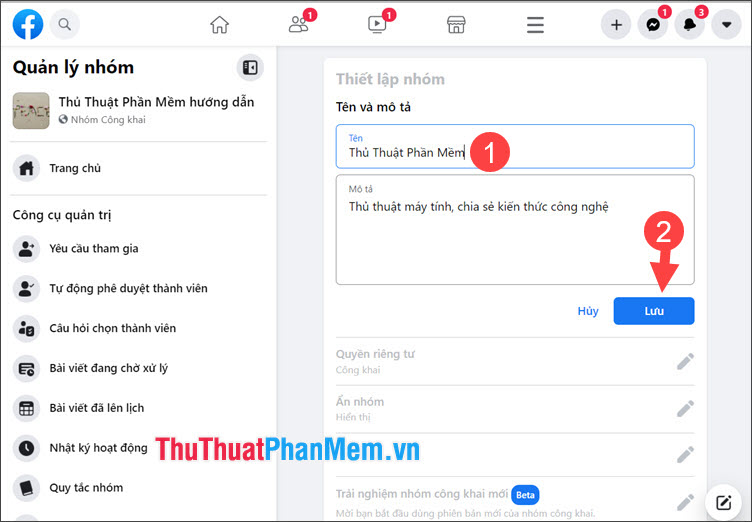
Đặt tên cho nhóm mới và nhấn Lưu

Sau đó, bạn sẽ thấy thông báo Đã cập nhật tên nhóm hiện lên là thành công.
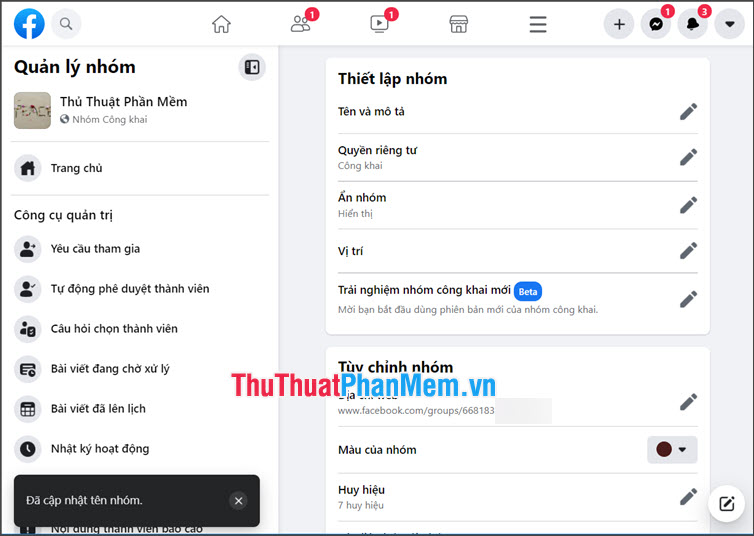
Bạn sẽ thấy thông báo Đã cập nhật tên nhóm hiện lên là thành công

Với hướng dẫn trong bài viết, bạn có thể đổi tên nhóm trên Facebook nhanh chóng, dễ dàng. Chúc các bạn thành công!


Từ Khóa: ,
Cùng chuyên mục
Cách xem ngày kết bạn với bạn bè trên Facebook Cách xem ngày kết bạn với bạn bè trên Facebook
Cách đặt biệt danh trong Facebook Messenger Cách đặt biệt danh trong Facebook Messenger
Những việc cần phải làm ngay khi Facebook bị hack Những việc cần phải làm ngay khi Facebook bị hack
Cách tự động trả lời tin nhắn cá nhân trong tài khoản Facebook Cách tự động trả lời tin nhắn cá nhân trong tài khoản Facebook
Cách tạo nhóm Group trên Facebook Cách tạo nhóm Group trên Facebook
DMCA.com Protection Status tai nhac chuong