
Chế độ bán hàng trên Facebook đang là gây nhiều phiền toái như giảm tương tác, khóa một số tính năng.

Kênh bán hàng trên Facebook được rất nhiều người lựa chọn nhờ hiệu quả cao, tuy nhiên cũng có người thấy phiền phức. Điển hình là việc tất cả các bài viết có các từ khóa: Bán, mua, hàng, giá, tiền, đơn vị tiền tệ, cần, tìm,… đều bị chuyển thành bài viết bán hàng. Đây là một thuận toán của Facebook, họ muốn nhiều người sử dụng kênh bán hàng tuy nhiên chúng lại chỉ lọc theo từ khóa. Có rất nhiều bài viết có từ khóa như trên nhưng chúng lại không phải chủ đề bán hàng, chúng chỉ là các bài viết thảo luận bình thường nhưng vẫn bị chuyển thành bán hàng. Để giải quyết vấn đề này, bạn chỉ cần tắt chế độ bài viết bán hàng trên Facebook.
Trên điện thoại, rất nhiều người bị làm phiền bởi bài viết niêm yết, sản phẩm niêm yết, bán hàng,… Đây chính là tính năng tự động chuyển đổi của Facebook, họ chuyển sang bài viết bán hàng khi nội dung có các từ khóa liên quan đến bán hàng.
Bước 1: Bạn hãy đăng tải bài viết lên Facebook.

Bước 2: Khi bài viết bị chuyển về chế độ bán hàng, bạn hãy chọn Tùy chọn => Tắt định dạng bán hàng để hệ thống chuyển về bài viết thảo luận.
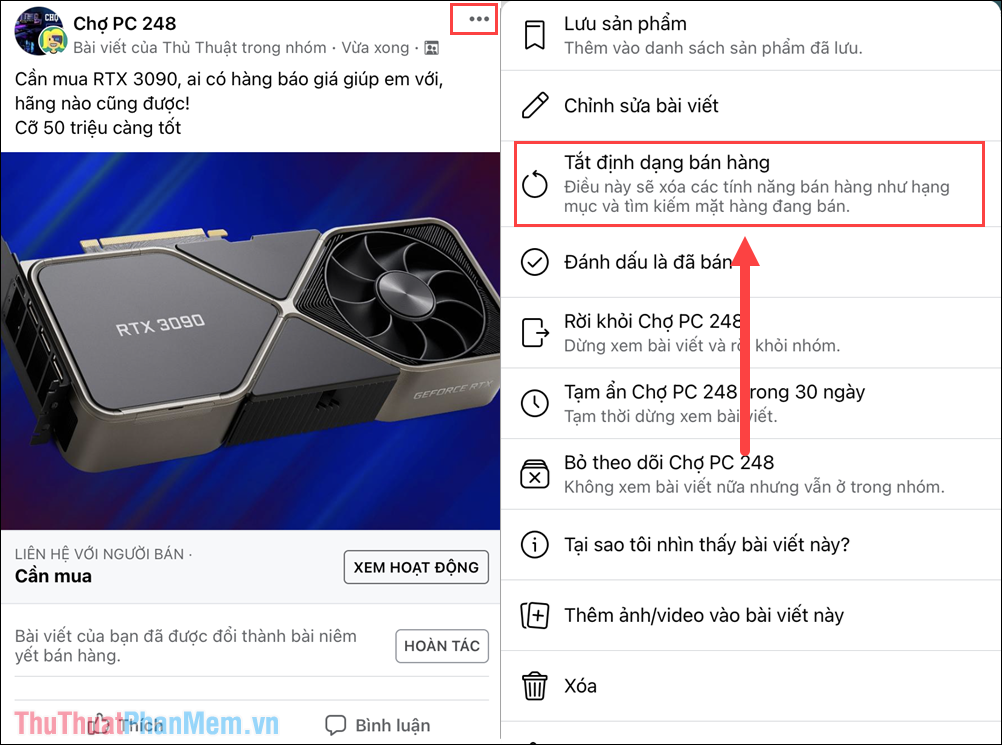
Bước 3: Như vậy, bài viết của bạn sẽ được chuyển về chế độ bình thường, như những bài viết cơ bản trên Facebook. Những dạng bài viết bình thường sẽ có tương tác, người bình luận cao hơn rất nhiều.

Trên máy tính, các bài viết liên quan đến giá thành cũng tự động bị chuyển thành bài viết bán hàng và bạn phải tắt chúng mới có được nhiều tương tác, nhiều người Comment và bình luận. Tuy nhiên, trên máy tính, ngoài cách tắt định dạng bán hàng thì bạn còn có cả mẹo không bị dính định dạng bán hàng.
Bước 1: Bạn hãy đăng tải bài viết lên Facebook, nội dung tự do.
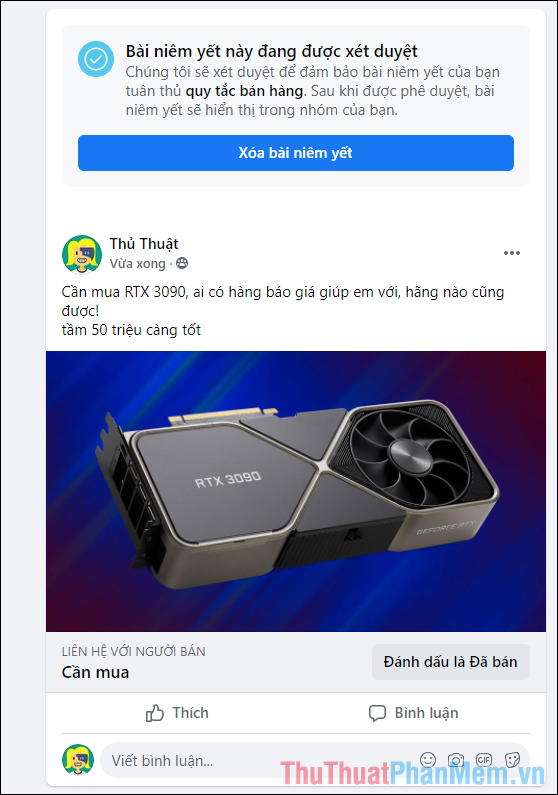
Bước 2: Khi bài viết được chuyển sang dạng Niêm yết, bán hàng, bạn hãy chọn mục Tùy chọn => Tắt định dạng bán hàng.
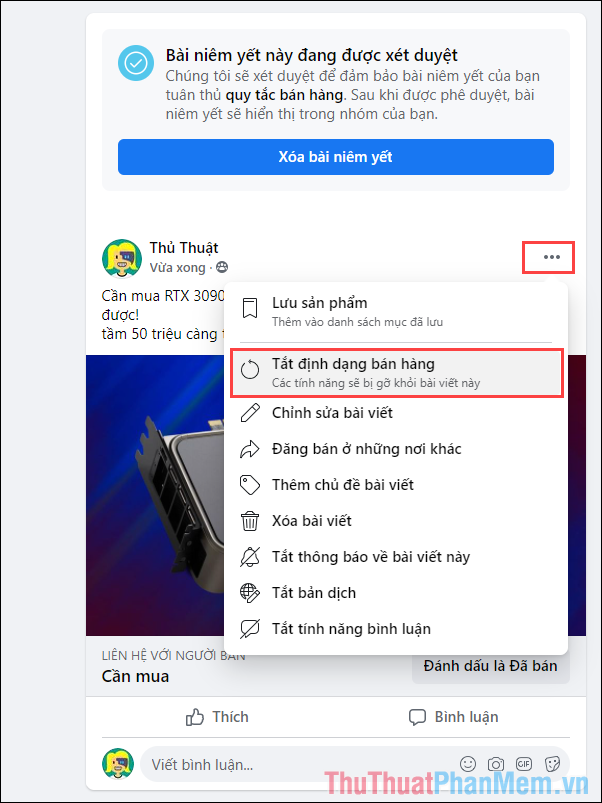
Bước 3: Ngay lập tức, bài viết của bạn sẽ được đăng tải trở về định dạng bình thường, sẽ có nhiều người tương tác hơn.

Một mẹo nhỏ khá hay cho những người thường xuyên đăng bài đó chính là không đăng nội dung, chỉ đăng hình ảnh.
Bước 1: Bạn hãy bật chế độ đăng tải bài viết trên Facebook và chọn hình ảnh cần đăng tải lên Facebook. Tuy nhiên, bạn không được nhập nội dung, trạng thái,…
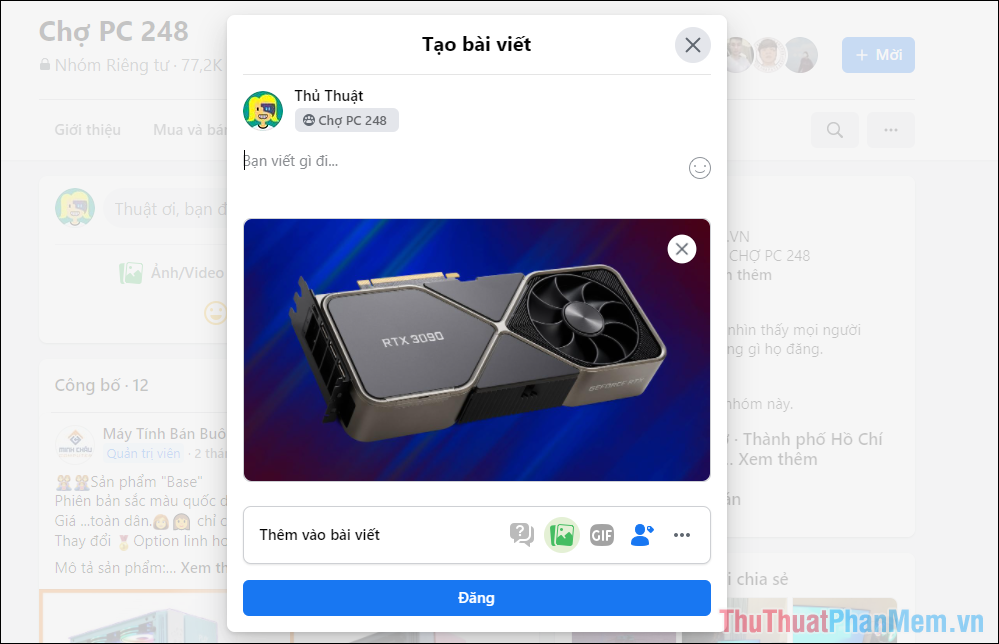
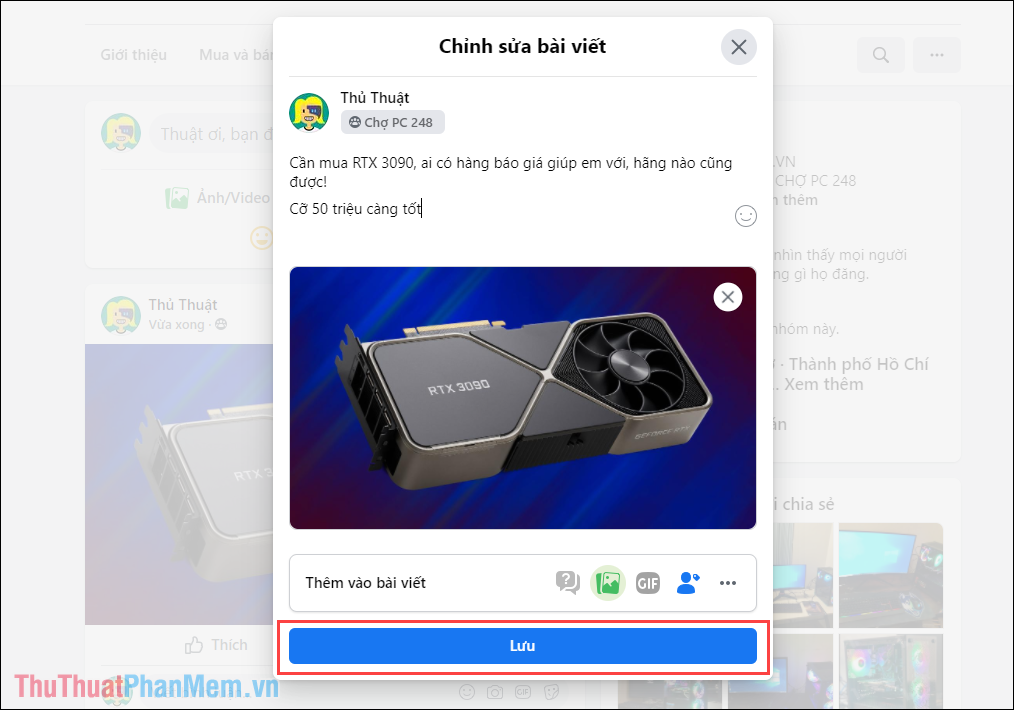
Bước 2: Khi bài viết được đăng tải, bạn hãy chọn Tùy chọn => Chỉnh sửa để thêm nội dung bài viết.
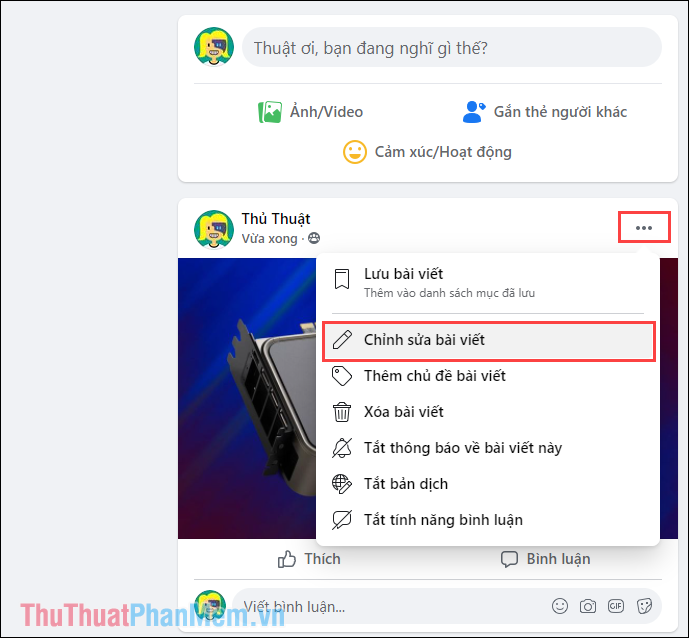
Bước 3: Bây giờ, bạn hãy thêm trạng thái, nội dung cần thiết cho bài viết và nhấn vào Lưu. Cách làm này sẽ giúp bạn qua mặt được Facebook, họ sẽ không biết được đây là bài viết bán hàng.
Trong bài viết này, Thủ thuật phần mềm đã hướng dẫn bạn cách tắt chế độ bán hàng bài viết trên Facebook. Chúc các bạn một ngày vui vẻ!

