
Nếu bạn đang gặp khó khăn trong việc thiết lập tự nhảy ngày tháng thay vì phải nhập thủ công thì hãy theo dõi bài viết này nhé.

Hàm TODAY() trong Excel trả về ngày tháng năm hiện tại mà không cần bạn phải nhập vào thủ công. Nếu bạn muốn tự nhảy ngày tháng trong Excel tự động mỗi khi bạn mở file Excel, ngày tháng sẽ được hiển thị đúng ngày tháng hiện tại.
Bạn chỉ cần chọn ô mà bạn muốn tự nhảy ngày tháng trong Excel và nhập công thức hàm =TODAY() và nhấn Enter.

Như vậy, ngày trong ô sẽ tự động cập nhật mỗi khi bạn mở lại Excel hoặc khi có thay đổi trong bảng tính.
Tính năng Auto Fill (Tự động điền) là một cách tự nhảy ngày tháng trong Excel tăng dần nhanh chóng, bạn thực hiện như sau:
Bước 1: Nhập ngày tháng đầu tiên vào ô trong Excel, Đưa con trỏ chuột vào góc dưới bên phải của ô, con trỏ chuột xuất hiện hình dấu cộng, bạn nhấn giữ và kéo xuống dưới hoặc kéo sang phải tùy theo mong muốn, đến ô cuối cùng cần nhảy ngày tháng thì thả con trỏ chuột.

Bước 2: Chọn vào biểu tượng Auto Fill Options → Fill Days (nhảy ngày) hoặc Fill Months (nhảy tháng).
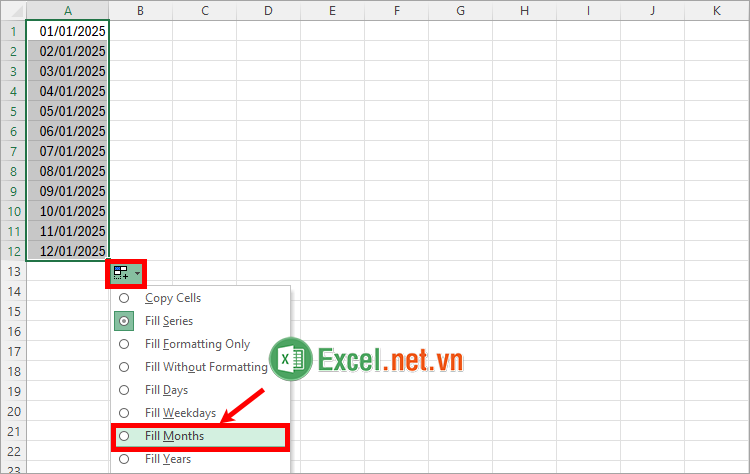
Như vậy bạn đã nhanh chóng nhảy ngày tháng trong Excel.

Cách tự nhảy ngày tháng trong Excel tiếp theo đó chính là sử dụng công thức, bạn thực hiện như sau:
Bước 1: Nhập ngày tháng bắt đầu cần nhảy vào ô A1.

Bước 2: Trong ô A2, bạn nhập công thức =EDATE(A1, 1) nếu muốn nhảy tháng.
Hàm EDATE(start_date, months): Trả về ngày sau hoặc trước một số tháng so với start_date. Đối số months là số tháng cần nhảy, nếu giá trị dương thì nhảy tháng tiếp theo, nếu giá trị âm thì nhảy về tháng trước tháng hiện tại.

Để nhảy ngày, bạn nhập công thức =A1 + 1

Như vậy, bạn đã nhanh chóng thực hiện cách tự nhảy ngày tháng trong Excel sử dụng công thức và hàm.
Nếu bạn muốn tự nhảy ngày tháng trong Excel với giới hạn ngày tháng cụ thể, bạn có thể dễ dàng thiết lập tự nhảy ngày tháng với tính năng Fill. Bạn thực hiện như sau:
Bước 1: Nhập ngày tháng trong ô bạn muốn, tiếp theo bạn chọn ô ngày tháng đó và chọn thẻ Home.

Bước 2: Trong thẻ Home, bạn chọn Fill → Series.

Bước 3: Trong hộp thoại Series, bạn thực hiện tùy chỉnh.
Sau đó chọn OK.

Như vậy, Excel sẽ tự động nhảy ngày tháng trong Excel từ ngày tháng đầu tiên đến ngày tháng kết thúc.

Trên đây, Excel.net.vn đã chia sẻ với bạn 3 cách tự nhảy ngày tháng trong Excel đơn giản và nhanh chóng. Hi vọng, với các cách đơn giản này bạn có thể dễ dàng nhảy ngày tháng trong Excel giúp tiết kiệm thời gian và công sức của bạn trong quá trình xử lý dữ liệu trong Excel. Cảm ơn bạn đã quan tâm và theo dõi bài viết này.

