
Nếu bạn vẫn chưa biết cách xóa dữ liệu triệt để và an toàn, bài viết dưới đây từ ThuThuatPhanMem.vn sẽ hướng dẫn bạn các bước đơn giản để làm sạch laptop trước khi chuyển nhượng cho người khác.
Hiện nay, có rất nhiều cách giúp bạn xóa toàn bộ dữ liệu Laptop của bạn nhanh chóng, nhưng trước khi xóa dữ liệu bạn nên sao lưu các dữ liệu quan trọng của mình. Dưới đây, ThuThuatPhanMem.vn chia sẻ với bạn 2 cách xóa toàn bộ dữ liệu Laptop của bạn trước khi bán cho người khác, mời bạn cùng theo dõi nhé.
Windows cung cấp tính năng Reset this PC giúp bạn dễ dàng cài đặt lại máy tính về cài đặt gốc, bạn cũng có thể sử dụng tính năng này để xóa toàn bộ dữ liệu Laptop của bạn trước khi bán cho người khác mà không sợ bị khôi phục ngay cả khi sử dụng phần mềm khôi phục. Bạn thực hiện cách xóa toàn bộ dữ liệu Laptop sử dụng tính năng Reset this PC như sau:
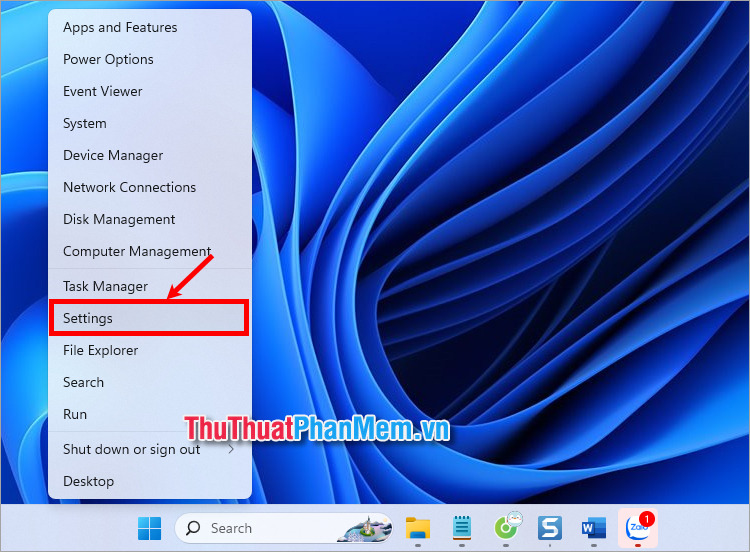
Bước 1: Nhấn chuột phải vào menu Start → Settings.
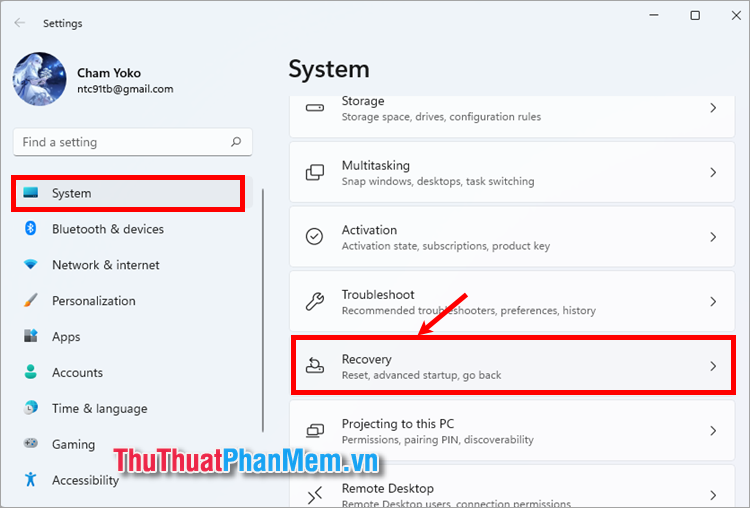
Bước 2: Trên cửa sổ Settings, bạn chọn System → Recovery.
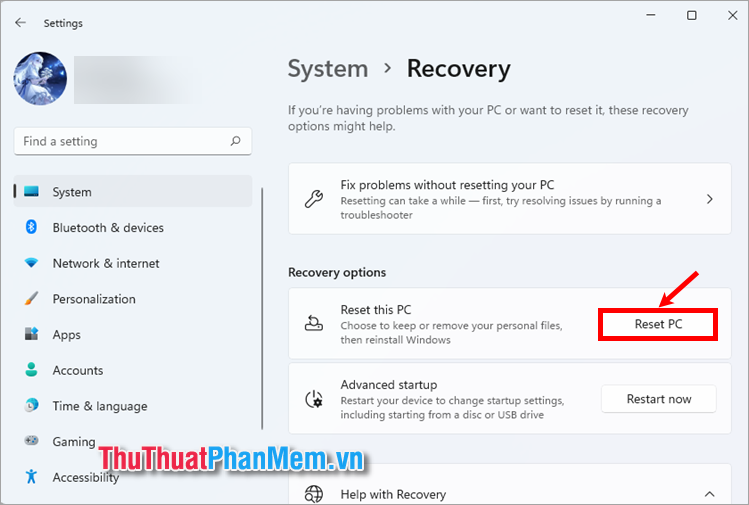
Bước 3: Tiếp theo, trong phần Recovery Options, bạn chọn Reset PC trên dòng Reset this PC.
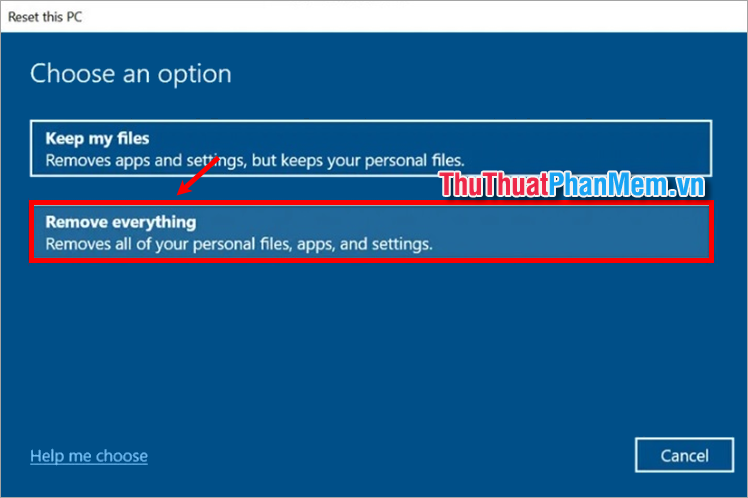
Bước 4: Tại cửa sổ Reset this PC, bạn chọn Remove everything (xóa bỏ mọi thứ) để xóa toàn bộ dữ liệu laptop của bạn.
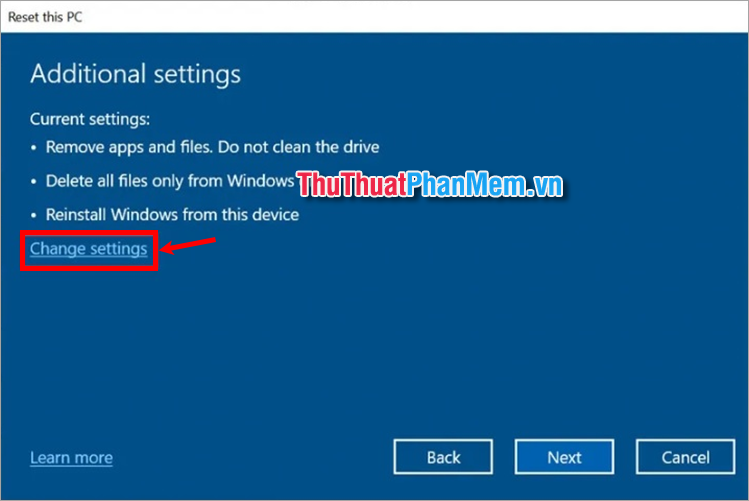
Bước 5: Trong phần Additional settings bạn chọn Change settings.
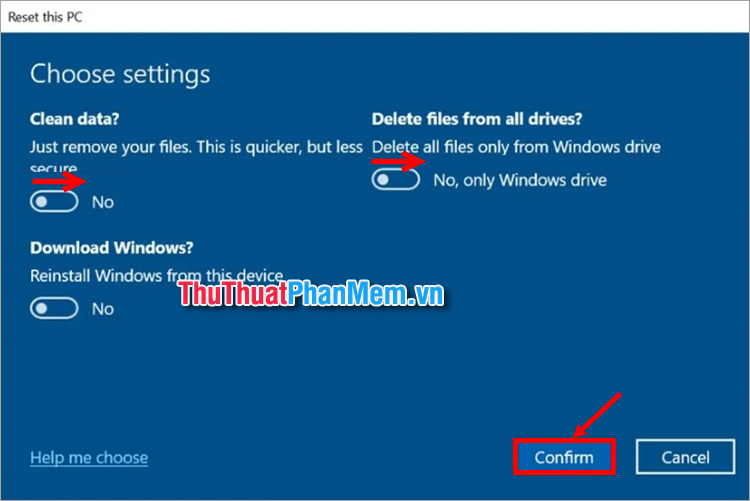
Bước 6: Xuất hiện cửa sổ Choose settings, bạn gạt nút công tắc sang phải để bật hai phần Clean data và Delete files from all drives. Và chọn Confirm.
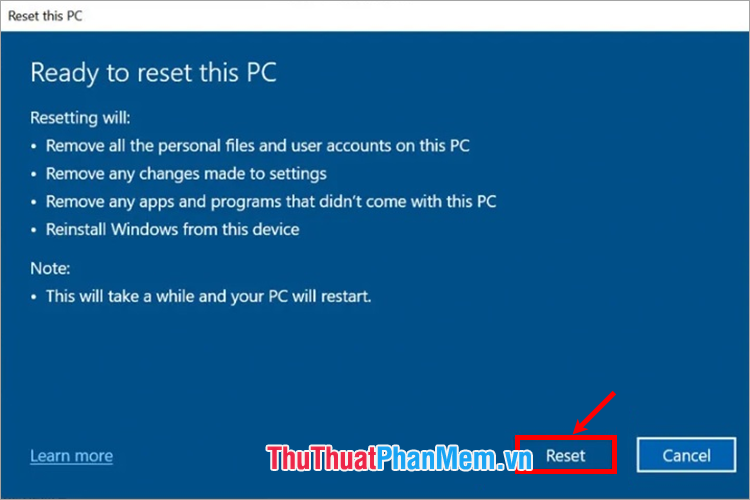
Bước 7: Cuối cùng chọn Reset để bắt đầu xóa vĩnh viễn toàn bộ dữ liệu Laptop của bạn.
CCleaner là phần mềm phổ biến thường được cài đặt cùng với các ứng dụng cần thiết khi cài Win. CCleaner không chỉ biết đến là phần mềm giúp bạn dọn dẹp các tệp rác mà còn giúp bạn xóa vĩnh viễn mọi dữ liệu không thể khôi phục trên máy tính. Sử dụng CCleaner cũng là cách xóa toàn bộ dữ liệu Laptop của bạn trước khi bán cho người khác hiệu quả. Bạn thực hiện như sau:
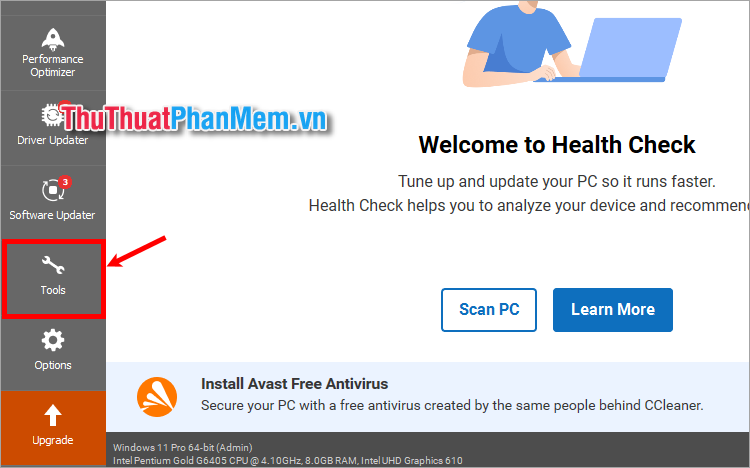
Bước 1: Đầu tiên bạn cần mở công cụ Ccleaner và chọn Tools.
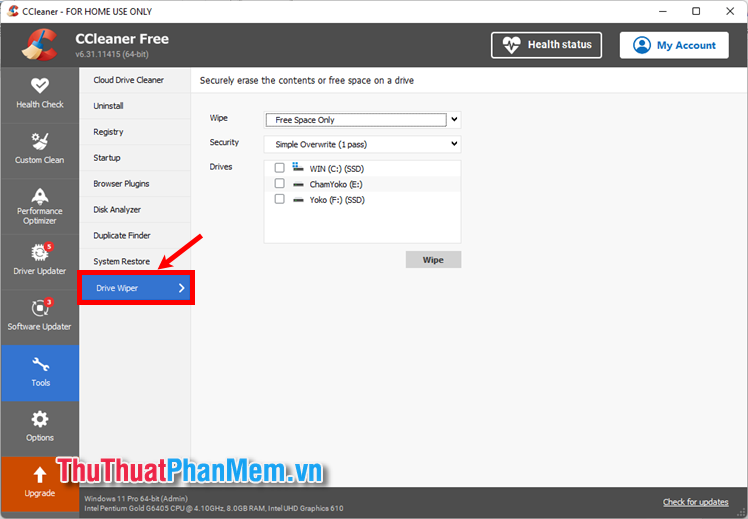
Bước 2: Chọn Drive Wiper.
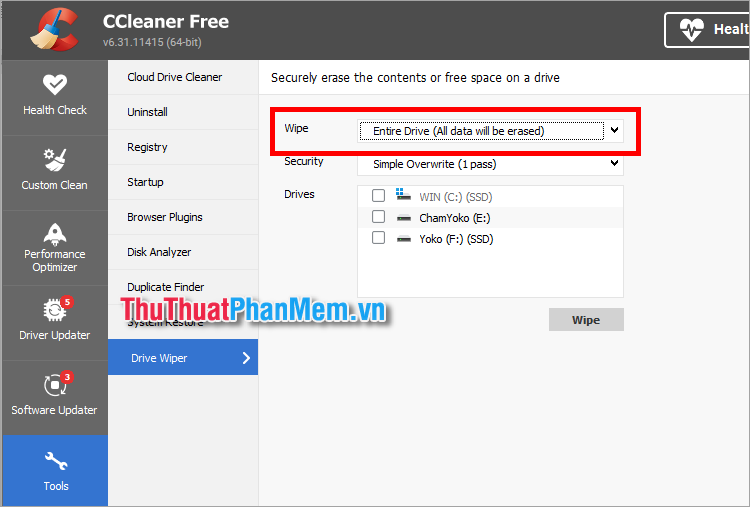
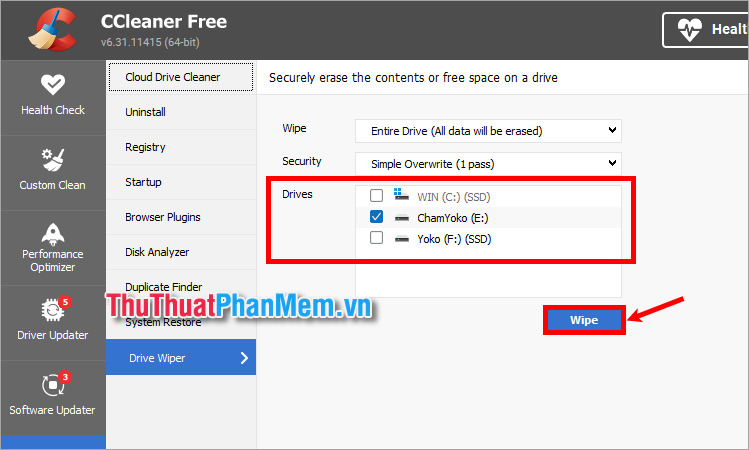
Bước 3: Thiết lập trong Wipe, có 2 lựa chọn đó là Free Space Only (chỉ dọn vùng trống) và Entire Drive (All data will be erased) – Toàn ổ đĩa (Khu vực mà tất cả dữ liệu sẽ bị xóa). Để xóa toàn bộ dữ liệu bạn chọn Entire Drive (All data will be erased).
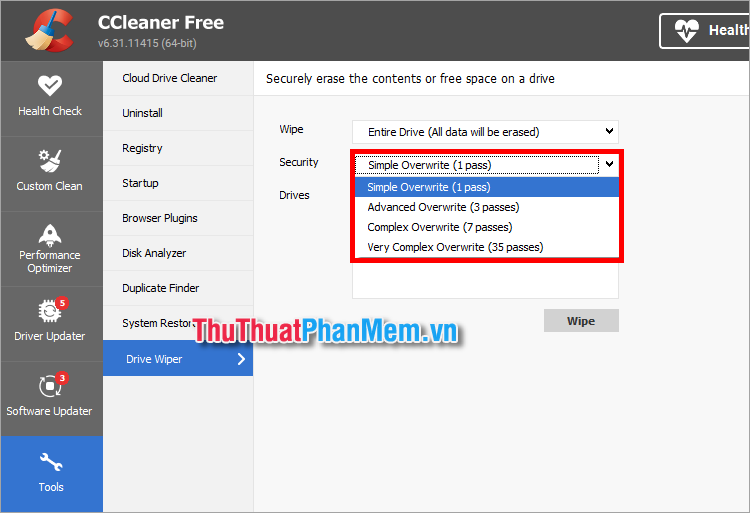
Bước 4: Trong phần Security bạn chọn 1 trong 4 lựa chọn khi bạn xóa dữ liệu.
Bước 5: Chọn ổ đĩa cần xóa toàn bộ dữ liệu trong phần Drivers và chọn Wipe để bắt đầu xóa dữ liệu trên laptop của bạn.
Trên đây, ThuThuatPhanMem.vn đã chia sẻ với bạn 2 cách xóa toàn bộ dữ liệu Laptop của bạn trước khi bán cho người khác hiệu quả. Hi vọng với những cách xóa toàn bộ dữ liệu đơn giản và nhanh chóng này bạn có thể dễ dàng xóa dữ liệu trên laptop của bạn mà không sợ bị người mua dùng các phần mềm khôi phục để lấy lại dữ liệu. Cảm ơn bạn đã quan tâm và theo dõi bài viết này.

