
Unikey là một phần mềm văn phòng, hỗ trợ gõ Tiếng Việt phổ biến được phát triển và phát hành chính thức trên nền tảng Windows bởi Phạm Kim Long. Unikey là một trong những ứng dụng phổ biến nhất cũng như cần dùng nhất cho mọi máy tính, vì nó hỗ trợ gõ tiếng Việt hiệu quả mà lại hoàn toàn miễn phí.
Cũng giống như Vietkey, Unikey mang đến cho người dùng rất nhiều tiện ích như: chuyển đổi chữ hoa – chữ thường, gõ tắt, chuyển font chữ VNI sang VNTime (và ngược lại) cùng nhiều kiểu chuyển đổi font chữ khác,….
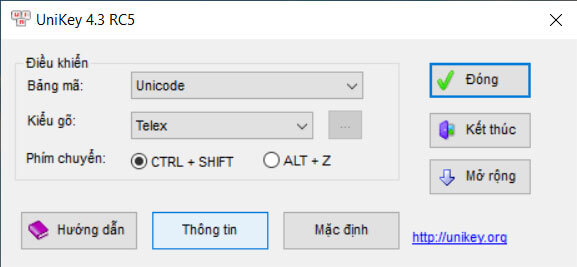
Tính năng chính của phần mềm Unikey
- Hỗ trợ gõ tiếng Việt với tất cả các bảng mã phổ biến, trong đó Unicode là bảng mã được khuyến nghị sử dụng rộng rãi nhất hiện nay do tính tương thích quốc tế.
- Hỗ trợ các bảng mã khác như TCVN (ABC), VIQR, VNI, VPS, VISCII, BK HCM1, BK HCM2, UTF-8 Literal, và nhiều loại khác
- Cung cấp 2 phương pháp gõ thông dụng nhất là TELEX và VNI, đồng thời cho phép người dùng tự định nghĩa kiểu gõ riêng.
- Gõ tắt (Shortcut): Cho phép người dùng định nghĩa các từ viết tắt để soạn thảo văn bản nhanh chóng hơn.
- Chuyển mã văn bản: Giúp chuyển đổi nội dung văn bản đã sao chép giữa các bảng mã khác nhau (ví dụ: từ VNI sang Unicode).
- Tự động sửa lỗi: Một số phiên bản có thể hỗ trợ tự động hoàn nguyên từ đã gõ bằng cách nhấn phím Space hoặc gõ lập phím 2 lần để khôi phục từ
- UniKey rất gọn nhẹ, thường chỉ là một tệp EXE duy nhất và không cần cài đặt (chỉ cần giải nén và chạy).
- Chạy được trên tất cả các phiên bản Windows phổ biến (từ Windows 2000/XP/Vista/7/8/10/11).
- Lõi xử lý tiếng Việt của UniKey (UniKey Input Engine) được sử dụng và tích hợp vào bộ gõ mặc định của các hệ điều hành.
- Cho phép người dùng tự định nghĩa phím tắt để chuyển đổi giữa chế độ gõ tiếng Việt (V) và tiếng Anh (E), phổ biến là Ctrl + Shift hoặc Alt + Z
- Có tùy chọn tự động khởi động cùng Windows để luôn sẵn sàng khi máy tính được mở.
UniKey hỗ trợ cho người dùng rất nhiều bảng mã Tiếng Việt như: Unicode, TCVN3 (ABC), VNI Windows, VIQR, Vietnamese locale CP 1258, Unicode tổ hợp, UTF-8 Literal, NCR Decimal, NCR Hex, Unicode C String, XUTF-8, VISCII, VPS, BK HCM2, BK HCM1, Vietware X, Vietware F,… điều này sẽ giúp cho chúng ta có thể nhập liệu từ nhiều nguồn khác nhau, mà không gặp phải khó khăn về định dạng chữ.
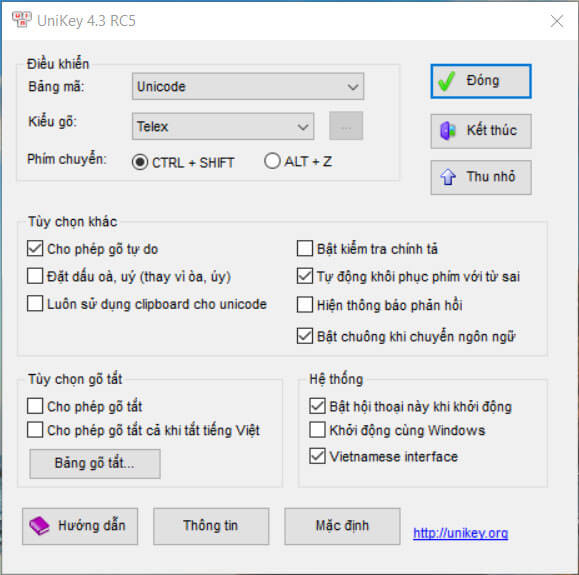
Cùng với đó, Unikey còn được tích hợp tính năng chỉnh sửa font chữ, do đó trong một số trường hợp khi chúng ta copy văn bản từ nhiều nguồn khác nhau, thì phông chữ có thể sẽ bị lỗi và làm mất đi tính đồng nhẫn cũng như thẩm mỹ của văn bản. Chính vì thế, ở phần mềm này, bạn có thể nhanh chónh sửa chữa các lỗi font chữ một cánh nhanh chóng, chỉ với một số bước thực hiện vô cùng đơn giản.
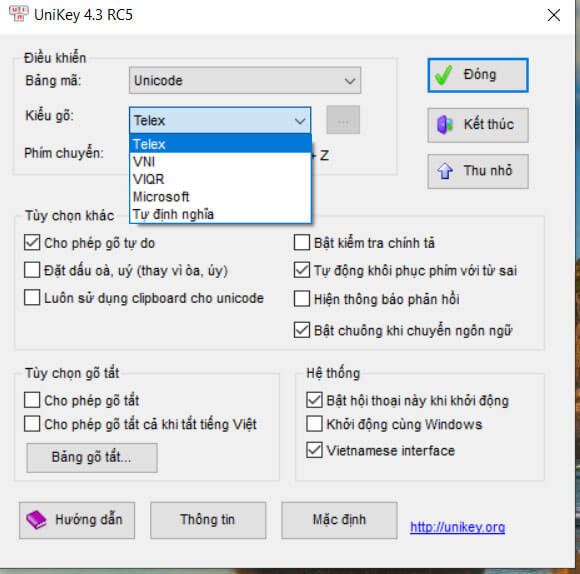
Hiện tại, phần mềm này hỗ trợ 5 kiểu gõ tiếng Việt phổ biến nhất bao gồm: Telex, VNI, VIQR, Microsoft, Tự định nghĩa.
- Telex: người dùng có thể dễ dàng nhập liệu theo kiểu gõ Telex, bằng cách nhập các ký tự tiếng Việt có dấu dựa trên cách sắp xếp bàn phím Latin.
- VNI: cung cấp hỗ trợ đầy đủ cho phương pháp gõ VNI, để người dùng có thể gõ văn bản dễ dàng.
- VIQR: cho phép chúng ta gõ tiếng Việt bằng cách sử dụng các ký tự và ký hiệu đặc biệt, tương ứng với âm tiết tiếng Việt.
- Microsoft: hỗ trợ cho các bạn thoải mái sử dụng dấu tiếng Việt trên các ứng dụng, nền tảng của Microsoft mà không gặp phải khó khăn.
- Tự định nghĩa: người dùng sẽ tự định nghĩa các phương pháp gõ riêng của mình, giúp mọi người có thể sáng tạo ra các bảng phím tùy chỉnh, linh hoạt và phù hợp với nhu cầu cụ thể của họ.
Bên cạnh đó, bộ gõ Tiếng Việt Unikey cũng tích hợp tính năng Gõ tắt, sẽ cho phép chúng ta tùy ý tạo ra kiểu gõ tắt cho riêng mình. Theo đó, thay vì phải gõ hoặc sao chép, paste các từ, cụm từ, thì bạn chỉ cần nhập một từ viết tắt ngắn gọn và hệ thống của phần mềm này sẽ tự động chuyển đổi thành từ, cụm từ đầy đủ. Tại đây, khi nhập liệu, chỉ cần gõ các từ viết tắt đã được thiết lập trước, UniKey sẽ chuyển đổi nó thành các từ, cụm từ đầy đủ, giúp người dùng tiết kiệm thời gian và nâng cao hiệu suất làm việc.
Ngoài ra, giao diện chính của phần mềm này được thiết kế khá trực quan và thân thiện với người sử dụng. Cửa sổ làm việc chính của chương trình thể hiện ngay những thông tin cần thiết cho người sử dụng như: Bảng mã, kiểu gõ,…và những hướng dẫn kèm theo, giúp người dùng sử dụng phần mềm soạn thảo tiếng Việt này hiệu quả nhất. Đặc biệt, bộ gõ này còn có dung lượng rất nhỏ gọn, chiếm ít tài nguyên của hệ thống, chính vì vậy sẽ không làm ảnh hướng đến quá trình làm việc của các phần mềm khác trên hệ thống.
Không chỉ vậy, phần mềm Unikey tích hợp tính năng tự khởi động cùng Windows để mỗi khi soạn thảo văn bản hay chat trên máy tính, bạn có thể gõ tiếng Việt được ngay lập tức. Nếu bản UniKey bạn đang sử dụng gặp vấn đề về tính tương thích với Windows Vista, hãy nhanh chóng tải Unikey Vista để hỗ trợ gõ tiếng Việt tốt hơn nhé.
Hướng dẫn cài đặt phần mềm Unikey trên máy tính
Bước 1: Đầu tiên chúng ta sẽ nhấn vào nút Tải về ở phía bên. Sau đó click vào nút Tải xuống ở phía bên cạnh phiên bản của phần mềm.
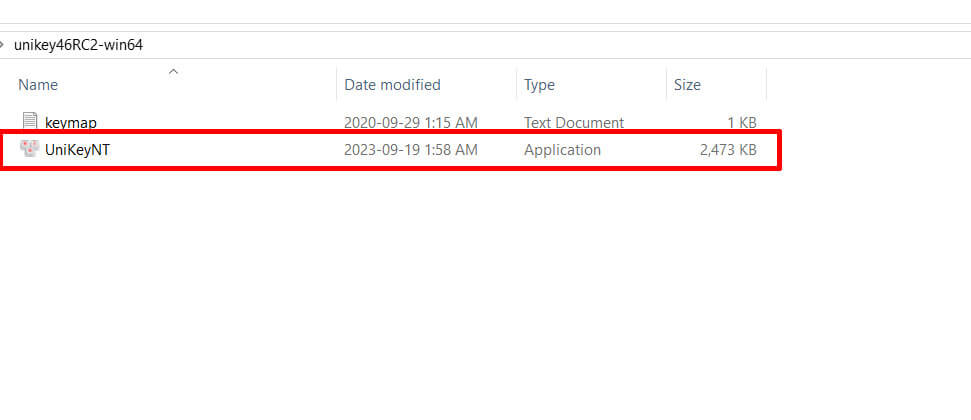
Bước 2: Khi này, các bạn sẽ giải nén file tải, rồi ấn vào file UniKeyNT.exe để khởi chạy công cụ hỗ trợ gõ tiếng Việt Unikey trên máy tính của bạn.
Một số lỗi và cách khắc phục của phần mềm Unikey
Không gõ được tiếng Việt (Chỉ gõ được tiếng Anh):
- Nguyên nhân: Do bạn đang để chế độ gõ tiếng Anh (biểu tượng chữ E màu xanh) hoặc chưa khởi động phần mềm.
- Cách khắc phục: Click vào biểu tượng Unikey ở thanh Taskbar để chuyển sang chữ V màu đỏ. Bạn cũng có thể dùng phím tắt Ctrl + Shift hoặc Alt + Z để chuyển đổi nhanh.
Lỗi gõ mất dấu hoặc nhảy chữ (dđ, aâ, eê):
Nguyên nhân: Chọn sai bảng mã, kiểu gõ hoặc do tính năng tự động sửa lỗi của Windows/trình duyệt.
Cách khắc phục:
- Chuột phải vào biểu tượng Unikey, chọn Bảng điều khiển, thiết lập Bảng mã là Unicode và Kiểu gõ là Telex (hoặc VNI tùy thói quen).
- Nhấn vào nút Mở rộng, bỏ tích chọn mục Bật kiểm tra chính tả và Tự động khôi phục phím với từ sai.
Xung đột với tính năng sửa lỗi của Windows:
- Nguyên nhân: Tính năng Autocorrect misspelled words của Windows tự động sửa từ khi bạn đang gõ tiếng Việt.
- Cách khắc phục: Vào Settings > Devices > Typing, sau đó chuyển trạng thái từ On sang Off tại mục Autocorrect misspelled words.
Xung đột giữa nhiều bộ gõ:
- Nguyên nhân: Cài đặt đồng thời nhiều phần mềm gõ tiếng Việt như Vietkey, EVKey cùng với Unikey.
- Cách khắc phục: Vào Control Panel > Programs and Features, kiểm tra và gỡ bỏ các bộ gõ không cần thiết, chỉ nên giữ lại một bộ gõ duy nhất.
Phiên bản Unikey không tương thích:
- Nguyên nhân: Sử dụng bản Unikey 32-bit trên Windows 64-bit hoặc phiên bản quá cũ so với hệ điều hành.
- Cách khắc phục: Kiểm tra cấu hình máy (Windows + R > gõ winver). Tải phiên bản phù hợp từ trang chủ chính thức (ví dụ: Windows 10/11 thường dùng bản Unikey 4.3 RC).


 CHATBOX